Ajan Oluşturma
Ajanlar; müşterilerinizle telefonda, bir sohbet penceresinde veya her ikisinde birden konuşan yapay zekâ ekip üyeleridir. Bu kılavuz, ajanlarınızın nerede bulunduğunu ve üç adımda nasıl yeni bir ajan oluşturulacağını gösterir.
Ajanlar sayfası
Ana menüden Agents öğesini açın. Sayfa başlığı Agents, alt başlığı ise Manage your AI voice agents şeklindedir.
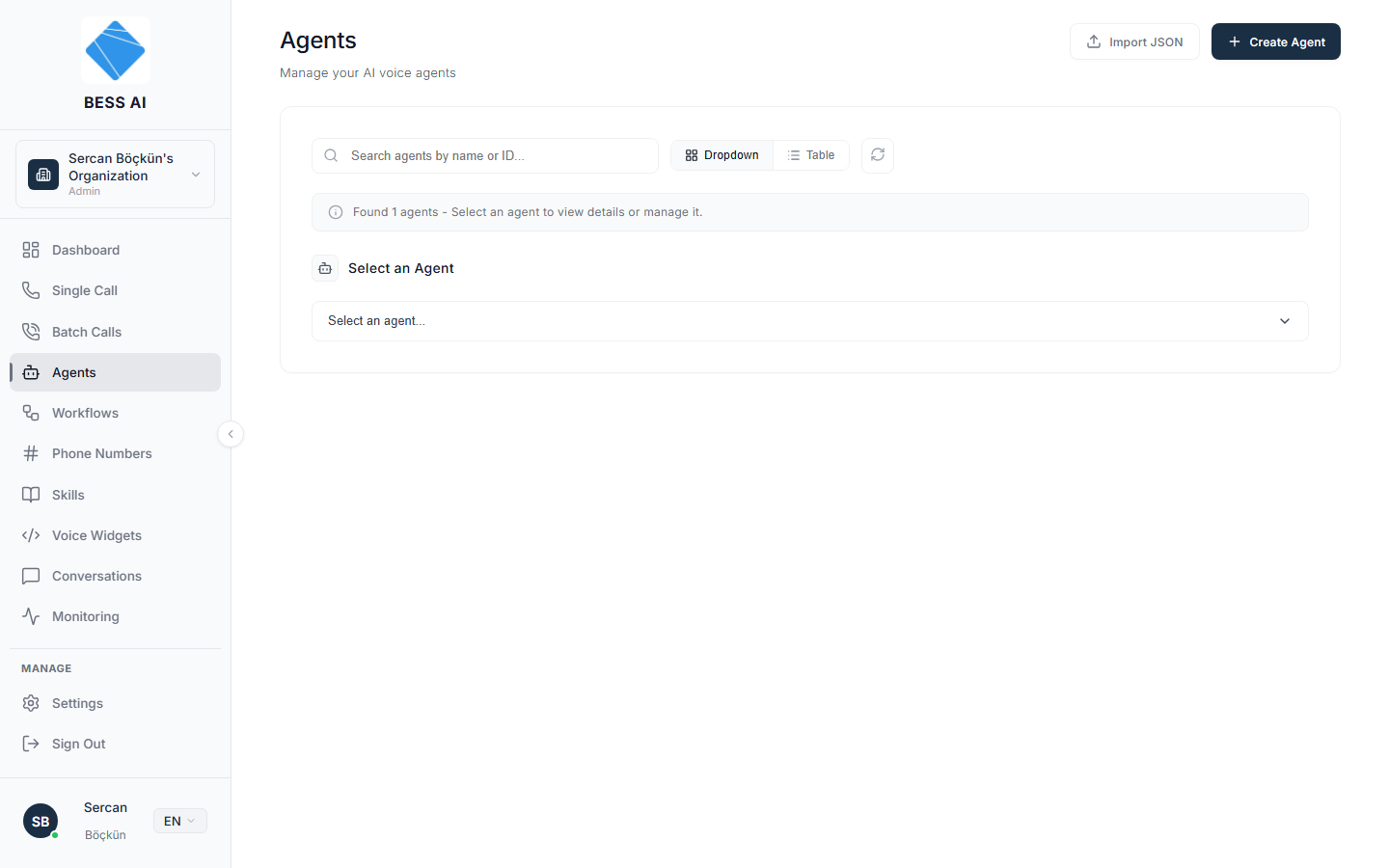
Bu sayfada şunları yapabilirsiniz:
- Arama yapın. Bir ajanı hızlıca bulmak için Search agents by name or ID… etiketli kutuya yazın.
- Görünümü değiştirin. Listenin görüntülenme biçimini değiştirmek için Dropdown ve Table geçişini kullanın. Tablo dört sütun gösterir: Name, ID, Type ve Status.
- Rozetleri inceleyin. Status sütununda Published veya Draft rozeti, Type sütununda ise Realtime veya Orchestration rozeti görünür.
- Bir ajan açın. Yapılandırma ekranını açmak için herhangi bir ajanı seçin.
Sayfanın üst kısmında iki düğme bulunur: Import JSON ve Create Agent.
Yeni bir ajan oluşturun
Create Agent düğmesine tıklayın. Kısa bir sihirbaz sizi üç adımda yönlendirir.
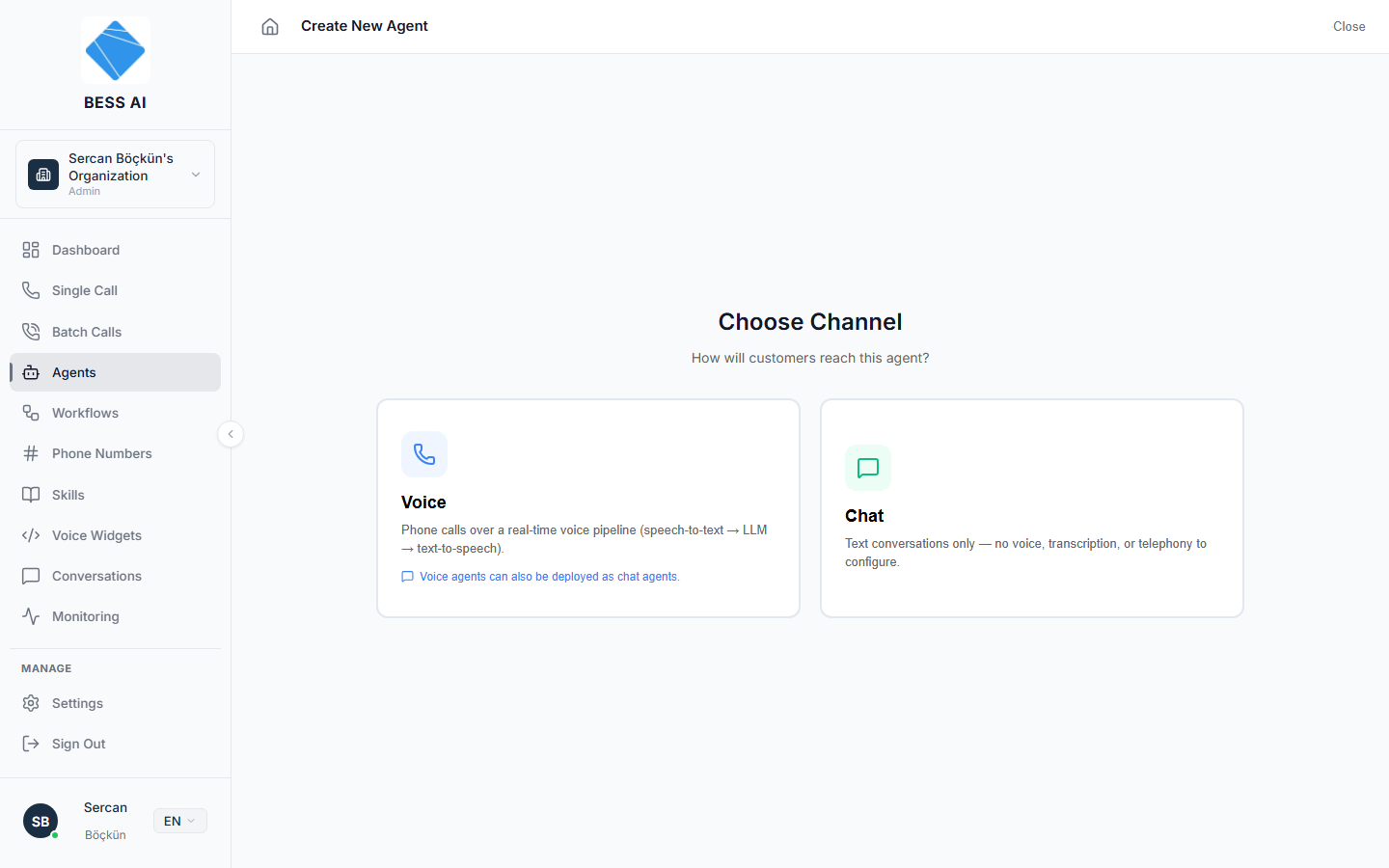
Adım 1 — Kanal Seçimi
Sihirbaz, müşterilerinizin bu ajana nasıl ulaşacağını sorar. Seçeneklerden birini seçin:
- Voice — Gerçek zamanlı bir sesli işlem hattı (konuşmadan metne → LLM → metinden konuşmaya) üzerinden yapılan telefon görüşmeleri.
- Chat — Yalnızca metin tabanlı konuşmalar; ses, transkript veya telefon hattı yapılandırması gerekmez.
Voice seçeneğinin açıklamasında, sesli ajanların sohbet ajanı olarak da devreye alınabileceği belirtilir. İleride her iki kanalı da kullanmak isteyebileceğinizi düşünüyorsanız Voice ile başlayın — sohbeti daha sonra etkinleştirebilirsiniz. Bir Chat ajanı ise her zaman yalnızca metin tabanlı kalır.
Adım 2 — Ajan Türünü Seçin
Sesli ajanlar için ajanın nasıl düşüneceğini seçin:
- Single Prompt — ajan, görüşmenin tamamı boyunca tek bir yazılı talimat setini izler. Çoğu kullanım senaryosu için doğru seçimdir.
- Conversation Flow — ajan, sizin tasarladığınız görsel bir adım haritası üzerinde ilerler. Randevu alma veya tahsilat gibi yapılandırılmış süreçler için en idealidir. Bkz. Konuşma Akışları.
- adımda Chat seçtiyseniz sihirbaz bu adımı atlar. Sohbet ajanları her zaman Single Prompt türündedir.
Adım 3 — Ajanınızı yapılandırın
Sihirbaz ardından, ajana isim verdiğiniz, talimatlarını yazdığınız, sesini ve modelini seçtiğiniz yapılandırma ekranını açar. Kapsamlı bir tur için bkz. Ajanınızı Yapılandırma.
Sizi işlemi tamamlamaktan alıkoyacak iki durum vardır:
- Ajanın bir adı olmalıdır. Ad girilmezse Please enter an agent name mesajını görürsünüz.
- Bir Conversation Flow ajanının oluşturulabilmesi için akışında en az bir durum bulunmalıdır.
Ajanları içe ve dışa aktarma
Bir ajanın tam kurulumunu dosya olarak platforma aktarabilir veya platformdan dışa aktarabilirsiniz:
- Ajanlar sayfasındaki Import JSON, daha önce dışa aktarılmış bir dosyadan yeni bir ajan oluşturur. Bir ajanı hesaplar arasında kopyalamak veya bir yedeği geri yüklemek için kullanın.
- Ajanın yapılandırma ekranındaki bir simge olan Export as JSON, ajanın kurulumunu bir dosya olarak indirir.
Yeni oluşturulan veya içe aktarılan bir ajan Draft durumunda başlar. Siz Publish düğmesine tıklayana kadar çağrı veya sohbet alamaz, bir telefon numarasına atanamaz ya da bir widget'ı çalıştıramaz. Bkz. Test Etme ve Yayınlama.
Sonraki adımlar
- Ajanınızı yapılandırın — prompt, karşılama mesajı, ses, model ve çağrı davranışı.
- Araç, beceri ve MCP ekleyin — ajanın çağrıları aktarmasına, bilgi aramasına ve daha fazlasına izin verin.
- Test edin ve yayınlayın — ajanı canlı olarak deneyin, ardından müşterilerin kullanımına sunun.