Ajanınızı Yapılandırma
Yapılandırma ekranı, ajanınızın nasıl konuştuğunu, ne söylediğini ve nasıl davrandığını şekillendirdiğiniz yerdir. Buraya Agents sayfasında bir ajan seçerek veya oluşturma sihirbazının sonunda otomatik olarak ulaşırsınız.
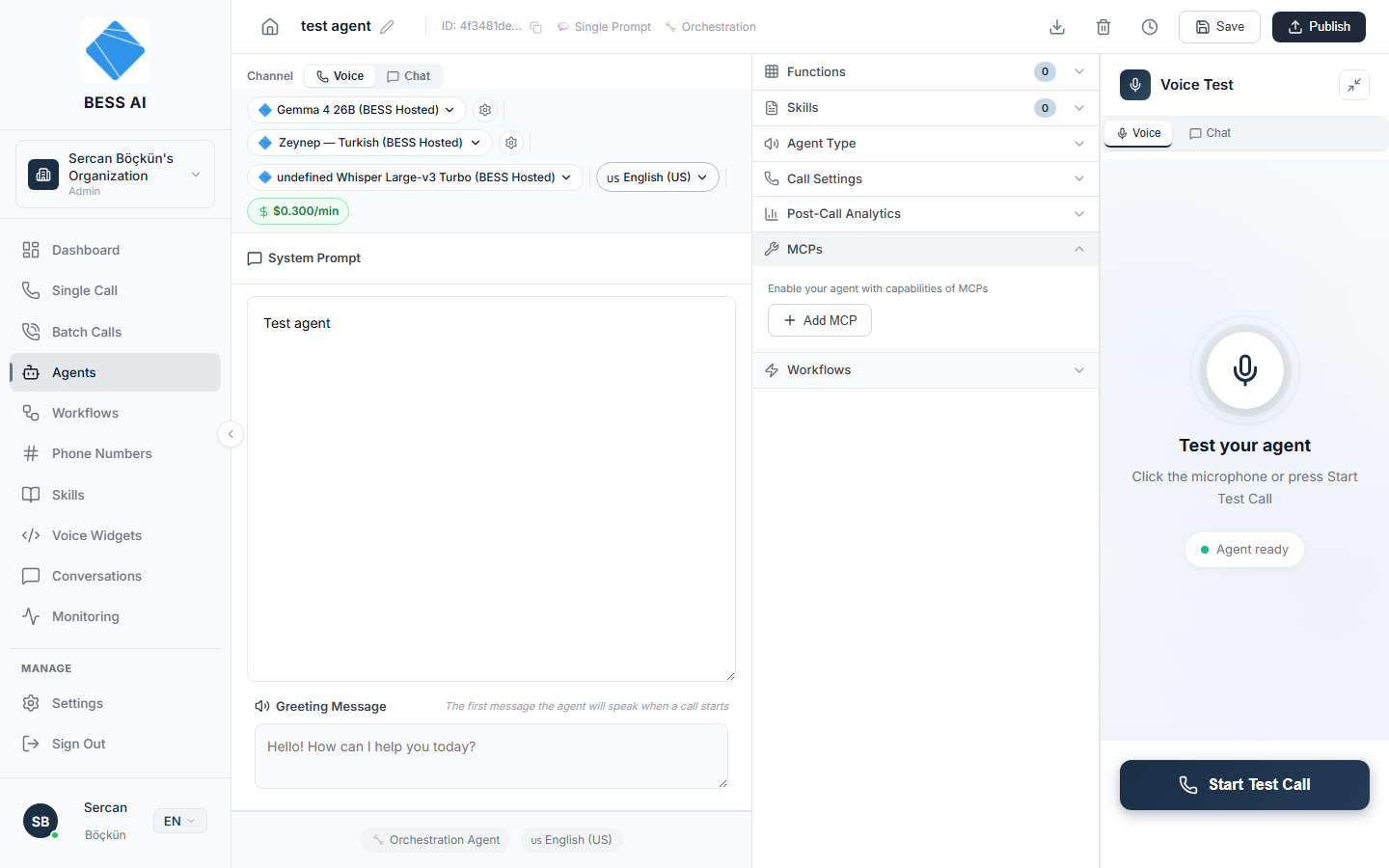
Üst çubuk
Ekranın üst kısmında şunları bulursunuz:
- Ajanın adı — düzenlemek için üzerine tıklayın.
- Ajanın kimliği (ID), yanında bir kopyalama düğmesiyle birlikte.
- Bir mod rozeti — Conversation Flow veya Single Prompt.
- Bir tür rozeti — Realtime veya Orchestration.
- Export as JSON, Delete Agent ve Version History simgeleri.
- Save ve Publish düğmeleri.
Save yalnızca bir taslak kaydeder. Siz Publish düğmesine tıklayana kadar ajanınız çağrı alamaz, bir telefon numarasına atanamaz ya da bir widget'ı çalıştıramaz. Bkz. Test Etme ve Yayınlama.
Kanal: Voice veya Chat
Sol panelin üst kısmındaki Channel anahtarı, ajanı Voice ile Chat arasında değiştirir.
Bir Conversation Flow ajanını Chat kanalına geçirirseniz platform, akışın uygulanmayacağı konusunda sizi uyarır — sohbet konuşmaları her zaman tek prompt üzerinden yürütülür.
Model, ses ve dil rozetleri
Tıklanabilir bir rozet satırı, ajanın temel kurulumunu gösterir. Bir ayarı değiştirmek için ilgili rozete tıklayın:
- LLM Model — ajanın yanıtlarını oluşturan yapay zekâ modeli. Üzerine tıklamak, ince ayar için LLM Settings panelini de açar.
- Voice — müşterilerinizin duyduğu ses. Üzerine tıklamak Voice Settings panelini açar.
- Speech-to-Text — arayanın söylediklerini yazıya döken motor.
- Language — ajanın dinlediği ve konuştuğu dil.
- Dakika başı maliyet rozeti, mevcut kombinasyonun fiyatını gösterir. Sohbet ajanlarında bunun yerine yanıt başına fiyatlandırma rozetleri görünür.
System Prompt
System Prompt, ajanınızın iş tanımıdır: kim olduğu, ne yapması gerektiği, asla yapmaması gerekenler ve nasıl konuşması gerektiği. Yeni bir çalışanı bilgilendirir gibi sade bir dille yazın. Bu, sayfadaki tek en önemli alandır.
Greeting Message
Greeting Message, arayüzde "Bir çağrı başladığında ajanın söyleyeceği ilk mesaj" olarak tanımlanır. Kısa ve doğal tutun — şirketi tanıtan ve arayanı konuşmaya davet eden bir veya iki cümle yeterlidir.
Dynamic Variables
Dynamic Variables, her bir çağrı için doldurulan yer tutuculardır — örneğin müşterinin adı veya vadesi gelen bir tutar. Bunları burada tanımlayın, ardından prompt'larınızda ve karşılama mesajınızda referans verin; böylece her konuşma kişiselleştirilmiş olur.
Agent Type
Sesli ajanlar için Agent Type bölümü iki seçenek sunar:
- Orchestration — standart, adım adım işleyen sesli işlem hattı. Ayrıca sohbet testini ve sohbet üzerinden devreye almayı destekleyen tek türdür.
- Realtime — tüm konuşmayı tek bir konuşmadan konuşmaya (speech-to-speech) modeli yönetir.
Call Settings
Call Settings bölümü yalnızca sesli ajanlarda görünür. Konuşmanın ritmini ve sınırlarını kontrol eder.
Response Style ön ayarlarıyla başlayın — Quick, Balanced veya Patient — bunlar zamanlama ayarlarını tek tıkla sizin için düzenler.
Orchestration ajanlarında ayrıca şu ince ayarları yapabilirsiniz:
- Endpointing — ajanın, arayanın konuşmasını bitirdiğinden emin olmak için ne kadar bekleyeceği.
- Responsiveness — ajanın yanıt vermek için ne kadar isteklice araya gireceği.
- Interruption Sensitivity — arayanın ajanın sözünü ne kadar kolay kesebileceği.
- Noise Cancellation — çağrıdaki arka plan gürültüsünü azaltır.
Realtime ajanlarda ise ince ayar seçenekleri Temperature, Allow Interruptions ve Response Timing'dir.
Tüm sesli ajanlar ayrıca şu güvenlik sınırlarına sahiptir:
- End After Silence — uzun bir sessizlikten sonra çağrıyı otomatik olarak sonlandırır.
- Max Call Duration — çağrı süresi için sabit üst sınır.
- Reminder After ve Max Reminders — ajanın sessiz kalan arayanı ne sıklıkla ve pes etmeden önce kaç kez hatırlatacağı.
Neyi değiştirdiğinizden emin değil misiniz? Tüm Call Settings ayarlarını başlangıç değerlerine döndürmek için Reset to Defaults düğmesine tıklayın.
Post-Call Analytics
Post-Call Analytics bölümü, her konuşma bittikten sonra ne olacağını kontrol eder:
- Konuşmayı inceleyecek Analytics Provider ve Model'i seçin.
- İsteğe bağlı olarak, neye dikkat edeceğini belirtmek için özel bir prompt ekleyin.
- Müşterinin ruh halini puanlamak için Enable Sentiment Analysis anahtarını açın.
- Her çağrı için kısa yazılı bir özet almak üzere Enable Call Summary anahtarını açın.
Yapılandırmayı tamamladığınızda taslağınızı korumak için Save'e, değişiklikleri canlıya almak istediğinizde ise Publish'e tıklayın.