Test Etme ve Yayınlama
Ajanınız tek bir müşteriyle konuşmadan önce, doğrudan yapılandırma ekranından kendiniz onunla konuşabilirsiniz. Bu sayfa test panelini, Save ile Publish arasındaki kritik farkı ve sürüm, dışa aktarma ile silme kontrollerini kapsar.
Test paneli
Ajan yapılandırma ekranının sağ tarafındaki panel, Voice ve Chat olmak üzere iki sekmeli canlı bir test panelidir.
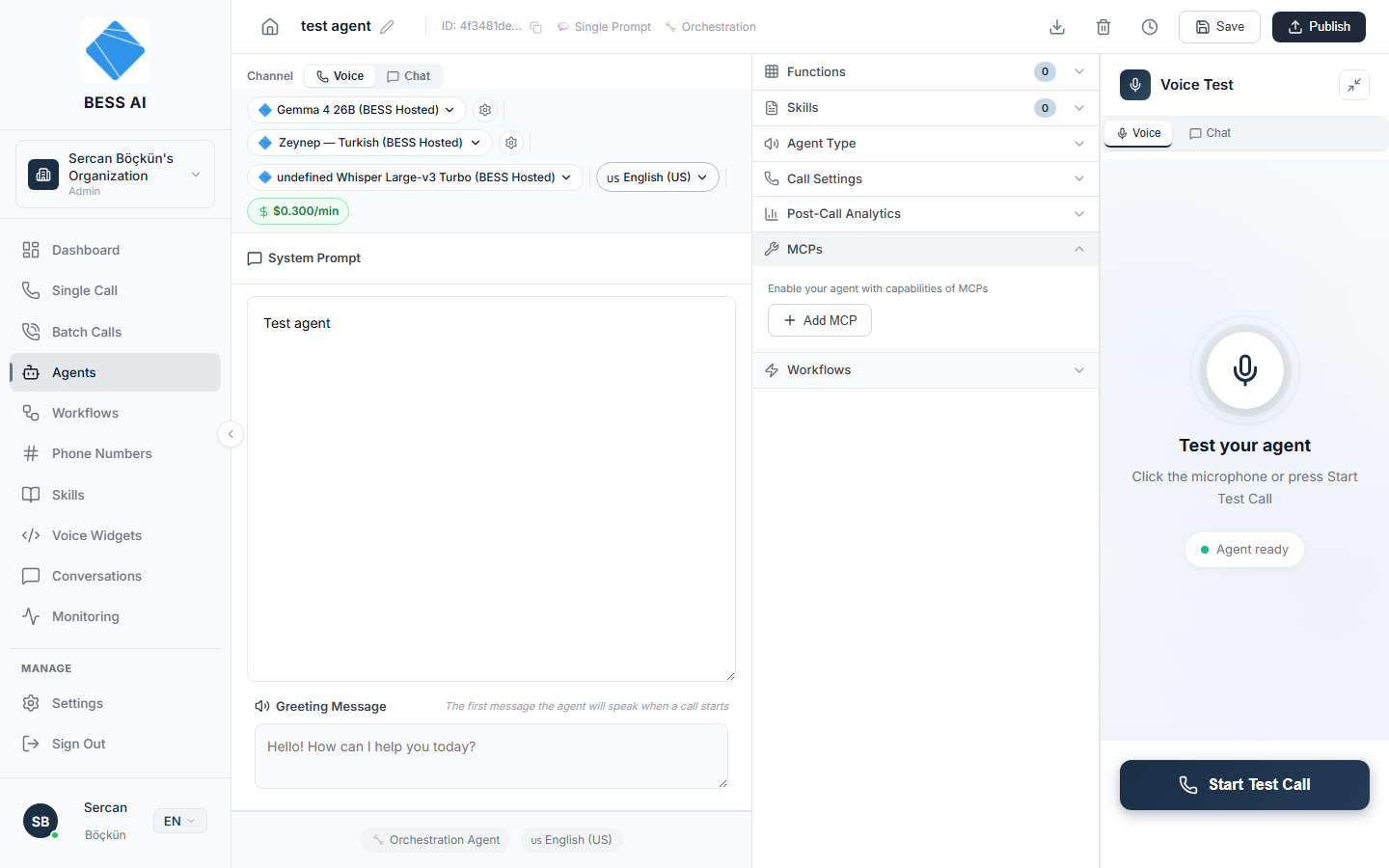
Sesli test çalıştırma
- Voice sekmesini açın.
- Start Test Call'a tıklayın. Tarayıcınız sizi ajana bağlar; istenirse mikrofon erişimine izin verin.
- Bir müşteri gibi ajanla konuşun. Siz konuştukça konuşmanın canlı bir transkripti görünür.
- İşiniz bittiğinde End Call'a tıklayın.
Sohbet testi çalıştırma
- Chat sekmesini açın.
- Start Chat Test'e tıklayın.
- Mesajlarınızı iş parçacığına (thread) yazın ve ajanın yanıtlarını okuyun.
- İş parçacığını temizleyip yeni bir konuşma başlatmak için Start New Chat'e tıklayın.
Chat sekmesi realtime ajanlarda devre dışıdır — üzerine gelindiğinde "Chat requires an orchestration agent" (Sohbet, bir orchestration ajanı gerektirir) ipucu görünür. Sohbet üzerinden test etmek veya devreye almak istiyorsanız ajan türünü Orchestration olarak değiştirin.
Henüz oluşturma sihirbazındayken test düğmelerinde Create Agent First yazar. Önce ajanı oluşturmayı tamamlayın, ardından test etmek için geri dönün.
Save ve Publish — canlıya almadan önce okuyun
Üst çubuktaki iki düğme çok farklı işler yapar:
- Save, değişikliklerinizi taslak olarak kaydeder. Müşteriler için hiçbir şey değişmez.
- Publish, kayıtlı yapılandırmanızı canlıya alır.
Yalnızca yayınlanmış (published) bir ajan çağrı alabilir, bir telefon numarasına atanabilir veya bir widget'ı çalıştırabilir. Her şeyi yapılandırdınız, Save'e tıkladınız ama ajan hâlâ yanıt vermiyorsa — nedeni neredeyse her zaman budur. Publish'e tıklayın.
Sağlıklı bir rutin:
- Değişikliklerinizi yapın ve Save'e tıklayın.
- Test panelinden bir sesli veya sohbet testi çalıştırın.
- Sonuçtan memnun musunuz? Publish'e tıklayın.
Version History
Her yayınlama, ajanınızın yeni bir sürümünü oluşturur. Geçmiş sürümleri incelemek için üst çubuktaki Version History simgesine tıklayın; böylece zaman içinde nelerin değiştiğini görebilir ve bir değişiklik işe yaramadıysa önceki bir kuruluma geri dönebilirsiniz.
Yedek dışa aktarma
Üst çubuktaki Export as JSON simgesi, ajanın tam yapılandırmasını bir dosya olarak indirir. Büyük değişiklikler yapmadan önce bir yedek alın — Ajanlar sayfasındaki Import JSON ile istediğiniz zaman geri yükleyebilirsiniz (bkz. Ajan Oluşturma).
Bir ajanı silme
Üst çubuktaki Delete Agent simgesi, ajanı kalıcı olarak kaldırır.
Bir ajanı silmek geri alınamaz. Ajan bir telefon numarasına veya bir widget'a atanmışsa, bunlar yanıt verecek bir ajan olmadan kalır. Silmeden önce bir JSON yedeği dışa aktarın ve varsa telefon numaralarını yeniden atayın.
Yayın öncesi kontrol listesi
- Sistem promptu ve Greeting Message son halini almış.
- Araçlar etkinleştirilmiş ve bir test çağrısında çalıştıklarını görmüşsünüz.
- Çağrı ayarları doğru hissettiriyor — ajan ne sözü kesiyor ne de geç kalıyor.
- Publish'e tıkladınız ve Ajanlar sayfasındaki rozet Published gösteriyor.
- Ajan olması gereken yere atanmış — bir telefon numarası, bir widget veya sohbet API'si.