Başlarken
Yepyeni bir hesaptan yaklaşık on dakika içinde ilk canlı yapay zeka görüşmenize geçin — kod yazmaya ya da telefon hattına gerek yok.
1. Hesabınızı oluşturun
platform.bess-ai.com adresine e-posta veya Google hesabınızla kaydolun. Hesabınız bir kişisel organizasyon ile başlar; daha sonra takım organizasyonları oluşturabilir veya onlara katılabilirsiniz (bkz. Ayarlar).
:::note Hoş geldin bonusunuzu talep edin 5$ ücretsiz hoş geldin bonusunu almak için e-postanızı doğrulayın — bunu yapana kadar sayfanın üst kısmında "🎁 Verify your email to claim your $5 free welcome bonus." banner'ını göreceksiniz. Bu tutar, ilk test aramalarınızın tamamı için yeterli bir bakiyedir. :::
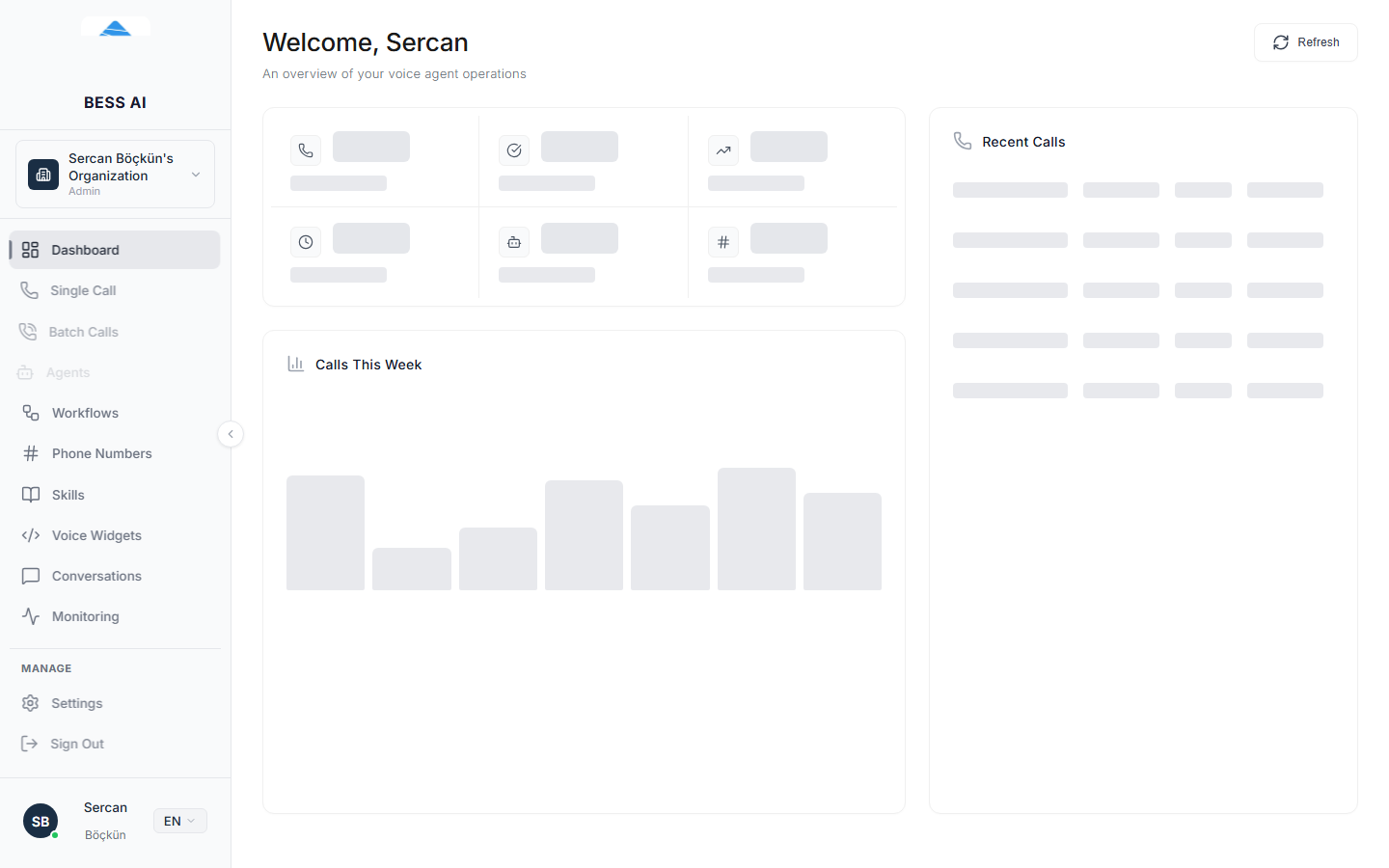
2. İlk ajanınızı oluşturun
- Sol kenar çubuğunda Agents öğesini açın ve Create Agent düğmesine tıklayın.
- Choose Channel — konuşan bir ajan için Voice seçeneğini (daha sonra sohbet de edebilir) veya yalnızca metin tabanlı bir ajan için Chat seçeneğini seçin.
- Choose Agent Type — ilk ajanınız için Single Prompt seçeneğini seçin. (Yalnızca sesli ajanlar için; sohbet ajanları her zaman single-prompt'tur.)
- Ajana bir isim verin ve bir System Prompt yazın — şuna benzer sade talimatlar: "Acme Dental için asistansınız. Çalışma saatleriyle ilgili soruları yanıtlayın ve randevu alın. Kısa ve samimi olun."
- İsteğe bağlı olarak bir Greeting Message belirleyin — ajanın söyleyeceği ilk cümle.
- Create Agent düğmesine tıklayın.
Modeller, sesler, araçlar ve bilgi tabanı gibi tüm seçenekler Ajan kılavuzlarında ele alınmaktadır.
3. Test edin — doğrudan tarayıcınızda
Ajanın yapılandırma sayfasında, sağ taraftaki panel sizin test alanınızdır:
- Voice sekmesi → Start Test Call — tarayıcınızın mikrofonu üzerinden ajanınızla konuşun ve canlı transkripti izleyin.
- Chat sekmesi → Start Chat Test — ona yazılı mesaj gönderin.
Prompt üzerinde ince ayar yapın, Save düğmesine tıklayın ve istediğiniz şekilde davranana kadar tekrar test edin.
4. Yayınlayın
Publish düğmesine tıklayın. Bu, insanların çoğunlukla atladığı adımdır:
:::warning Save, Publish demek değildir Save, bir taslak kaydeder. Yalnızca Published durumundaki bir ajan gerçek aramaları karşılayabilir, bir telefon numarasına atanabilir veya bir web sitesi widget'ını çalıştırabilir. Ajanınız bir açılır menüde görünmüyorsa, bunun neredeyse her zaman nedeni henüz yayınlanmamış olmasıdır. :::
5. Kullanıma alın
Ajanınızın bir sonraki adımı, kanalınıza bağlıdır:
| İstediğim… | Gidilecek yer |
|---|---|
| Gerçek telefon aramalarını yanıtlaması veya yapması | Telefon Numaraları — numaranızı SIP üzerinden bağlayın, ardından ajanı atayın |
| Şimdi tek bir müşteriyi araması | Tekli Arama |
| Tüm bir listeyi araması | Toplu Aramalar |
| Web sitemde konuşma ya da sohbet balonu | Web Sitesi Widget'ları |
| Her görüşmeden sonra otomatik takip | İş Akışları |
Sonuçları nerede izlersiniz
Her sesli arama; transkript, kayıt, maliyet ve duygu analizi ile birlikte İzleme sayfasına düşer; her sohbet oturumu ise Sohbetler sayfasına düşer. Bakiyeniz ve kullanımınız Settings → Billing altında yer alır.