İş Akışları
Yapay zekâ destekli iş akışlarıyla eylemleri otomatikleştirin.
İş akışları, ajanlarınızın bazı şeyleri otomatik olarak yapmasını sağlar — örneğin tamamlanan her çağrıyı bir e-tabloya kaydetmek, bir takip e-postası göndermek veya ekibinizi uyarmak gibi. Ne istediğinizi sade bir dille tarif edersiniz, BESS de iş akışını sizin için oluşturur.
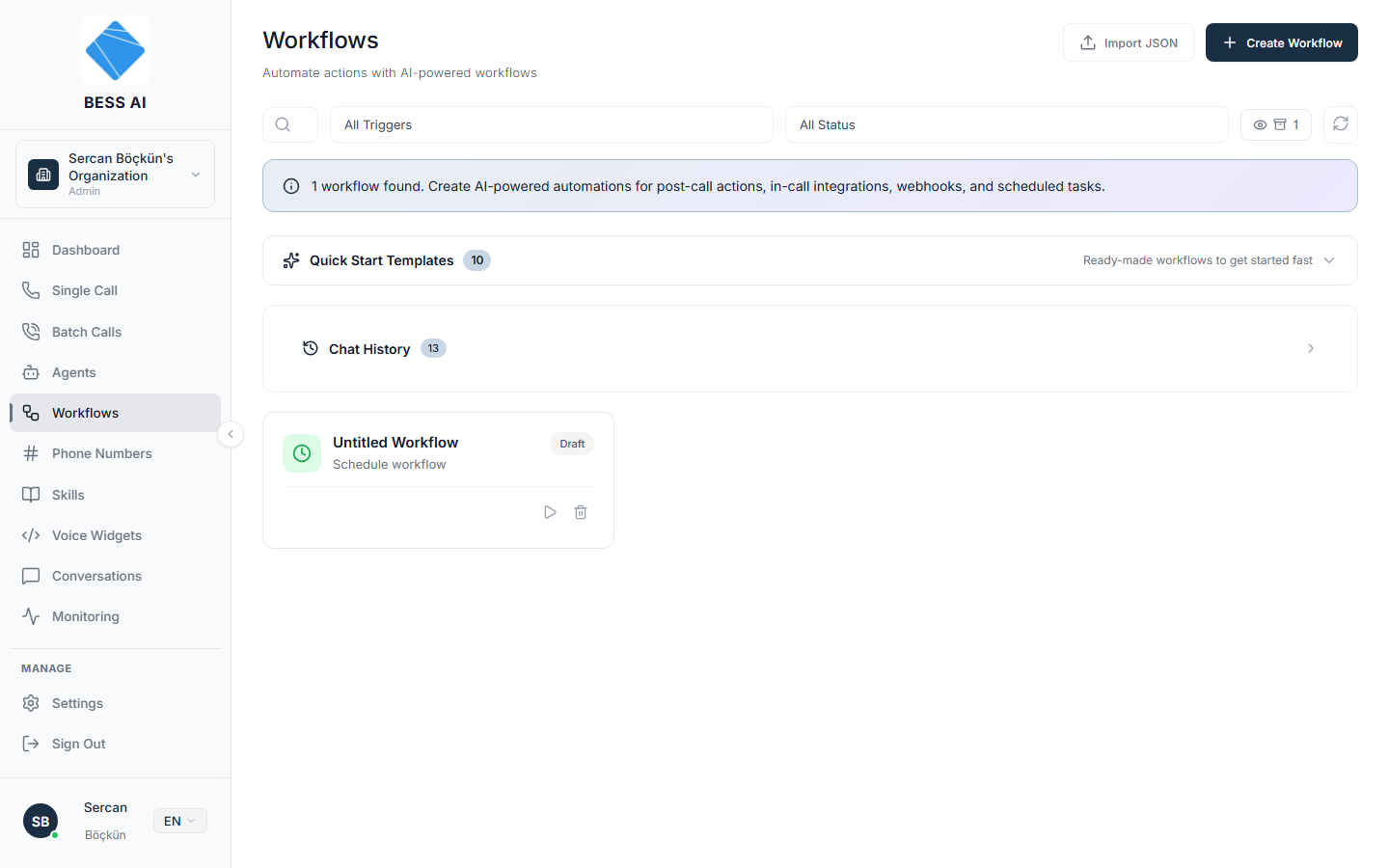
İş Akışları sayfası
Sayfanın üst kısmında iki düğme bulunur:
- Import JSON — hazır bir iş akışı dosyasını içe aktarın.
- Create Workflow — AI sohbet oluşturucusuyla yeni bir iş akışı oluşturun.
Bunların altında şunları yapabilirsiniz:
- Bir iş akışını adına göre bulmak için Search workflows… kutusuna yazın.
- All Triggers ile tetikleyiciye göre veya All Status ile duruma göre (Active, Draft, Paused ya da Error) filtreleyin.
- Sildiğiniz iş akışlarını görmek için arşiv anahtarını açın.
Tetikleyici türleri
Her iş akışı bir tetikleyiciyle başlar. Dört tür vardır:
- Post-call — bir çağrı sona erdikten sonra çalışır.
- In-call — bir çağrı henüz devam ederken çalışır.
- Webhook — dış bir sistem bir istek gönderdiğinde çalışır.
- Scheduled — bir zamanlayıcıya göre çalışır.
Quick Start Templates
Quick Start Templates bölümü, "Hızlıca başlamak için hazır iş akışları" sunar. İhtiyacınıza en yakın şablonu seçip düzenleyin — bu genellikle boş bir sayfadan başlamaktan daha hızlıdır.
İş akışı kartları
Her iş akışı; tetikleyici simgesi, adı, durum rozeti ve en son ne zaman çalıştığını gösteren bir kart olarak görünür. Karttan iş akışını duraklatabilir, etkinleştirebilir veya silebilirsiniz — arşivlenmişse geri de yükleyebilirsiniz.
Bir iş akışını silmek kalıcı bir işlem değildir; daha sonra arşivden geri yüklenebilir. Silinen iş akışlarını bulup geri getirmek için sayfanın üst kısmındaki arşiv anahtarını kullanın.
AI oluşturucu ile iş akışı oluşturma
- Create Workflow'a tıklayın.
- Otomasyonu sohbette sade bir dille tarif edin. Örneğin: "Her çağrıdan sonra arayanı ve sonucu Google Sheets'ime ekle."
- Oluşturulan iş akışının önizlemesini, tespit edilen kimlik bilgileri dahil (örneğin bir Google hesabı bağlantısı) inceleyin.
- İş akışına bir ad verin.
- Kaydetmek için Create Workflow'a tıklayın.
Kimlik bilgileri sizin için otomatik olarak ayarlanmaz. İster bir iş akışını içe aktarın ister AI'ye oluşturtun, içe aktarma sonrasında bunları yapılandırmanız gerekir. Kimlik bilgileri eksik olan bir iş akışı, çalıştırıldığında hata verir.
İş akışını bir ajana bağlama
Bir iş akışı oluşturmak, onun hemen çalışmaya başlaması anlamına gelmez.
İş akışları yalnızca bir ajana bağlandıktan sonra çalışır. Bağlama işlemi bu sayfada gerçekleşmez — Agent Config sayfasında, her bağlı iş akışı için tetikleyici koşulunu ve önceliği de belirlediğiniz Workflows bölümünde gerçekleşir.
- İş akışını kullanacak ajanı açın.
- Agent Config sayfasında Workflows bölümünü genişletin.
- İş akışınızı bağlayın, ardından tetikleyici koşulunu ve önceliğini belirleyin.
İş akışı bağlandıktan ve Active durumuna geldikten sonra, tetikleyicisi her devreye girdiğinde otomatik olarak çalışır.